▶ Git Command 모음
- git init : git 생성하기
- git clone git_path : 코드가져오기
- git checkout branch_name : 브랜치 선택하기
- git checkout -t remote_path/branch_name : 원격 브랜치 선택하기
- git branch branch_name : 브랜치 생성하기
- git branch -r : 원격 브랜치 목록보기
- git branch -a : 로컬 브랜치 목록보기
- git branch -m branch_name change_branch_name : 브랜치 이름 바꾸기
- git branch -d branch_name : 브랜치 삭제하기
- git push remote_name — delete branch_name : 원격 브랜치 삭제하기 ( git push origin — delete gh-pages )
- git add file_path : 수정한 코드 선택하기 ( git add * )
- git commit -m “commit_description” : 선택한 코드 설명 적기 ( git commit -m “내용”)
- git push romote_name branch_name : add하고 commit한 코드 git server에 보내기 (git push origin master)
- git pull : git서버에서 최신 코드 받아와 merge 하기
- git fetch : git서버에서 최신 코드 받아오기
- git reset — hard HEAD^ : commit한 이전 코드 취소하기
- git reset — soft HEAD^ : 코드는 살리고 commit만 취소하기
- git reset — merge : merge 취소하기
- git reset — hard HEAD && git pull : git 코드 강제로 모두 받아오기
- git config — global user.name “user_name ” : git 계정Name 변경하기
- git config — global user.email “user_email” : git 계정Mail변경하기
- git stash / git stash save “description” : 작업코드 임시저장하고 브랜치 바꾸기
- git stash pop : 마지막으로 임시저장한 작업코드 가져오기
- git branch — set-upstream-to=remote_path/branch_name : git pull no tracking info 에러해결
▶GitHub에 파일 여러개 폴더링해서 올리는 법
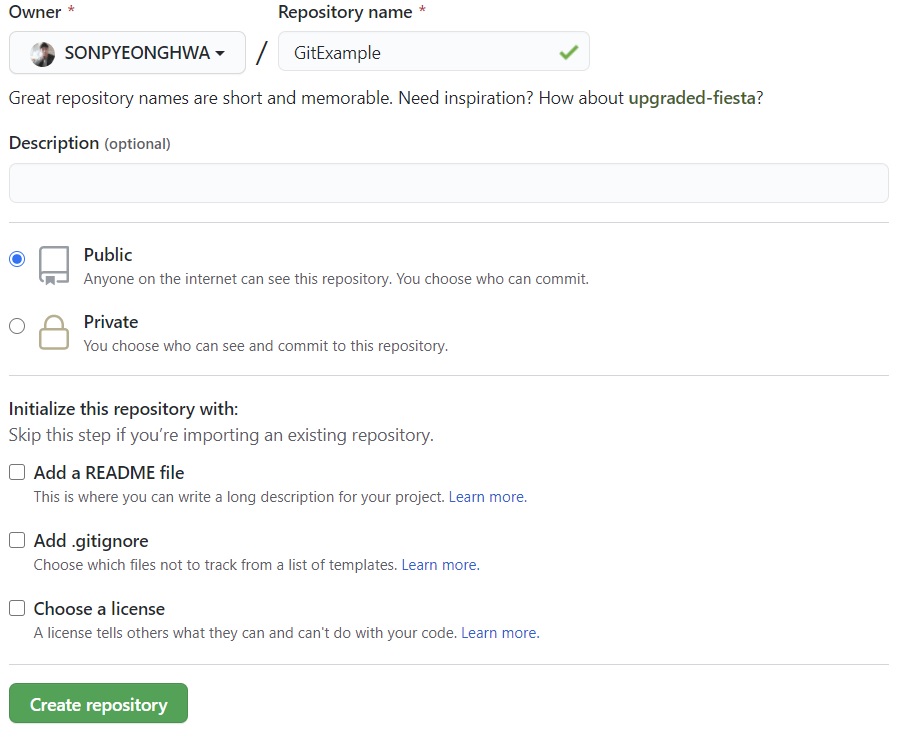
1. Repository를 하나 만들어줍니다.
2. 생성된 Repository의 url을 복사해줍니다.
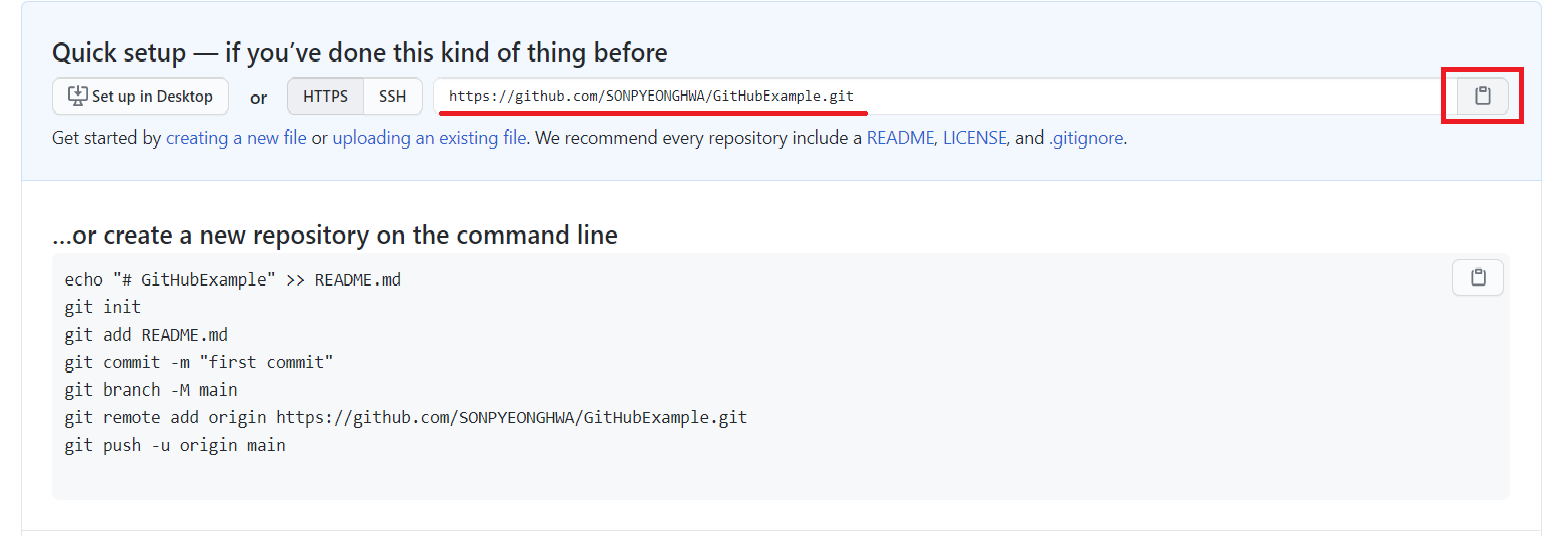
- 우측에 있는 버튼을 누르면 url이 자동으로 복사됩니다!!
3. GitBash를 실행시키고 아까 복사했던 repository를 클론받습니다.

- 위 사진처럼 git clone repository url을 입력하고 엔터를 누릅니다. url은 아까 복사해뒀던거 붙여넣
기!!!

>> clone까지 실행했다면 바탕화면에 repository파일이 생성됩니다.
4. 생성된 repository폴더에 올리고 싶은 프로젝트 폴더를 복사하여 넣어주세요!
(보통 안드로이드 프로젝트는 Users - AndroidStudioProjects폴더 안에 있습니다)

5. 다시 GitBash로 돌아와서 command를 입력해주면 GitHub에 파일 업로드 완료!


1. cd 본인의 repository 이름
→ 해당 repo로 이동
2. git pull origin master
→ GitHub에 올라가 있는 파일을 최신화 (git add .를 해주기 전에 pull을 꼭 실행해주세요)
3. git add . ( add뒤에 띄워쓰기 하고 마침표 입력해야합니다)
→ 파일추가
4. git commit -m "본인이 쓰고 싶은 커밋 메세지"
→ commit
5. git push -u origin master
→ push
■ 커맨드를 순차적으로 입력한 뒤 푸쉬가 완료되면 아래의 사진처럼 파일이 github에 올라갑니다:)
